Window下Redis的安裝和部署教程
文中介紹了Windows中Redis的安裝包mis和壓縮包zip的安裝教程,還有幾個(gè)Redis常用的可視化插件,如treeNMS、RedisStudio、Redis Desktop Manager等請選擇性觀看。
Redis下載地址:
windows版本readis下載(GitHub):
https://github.com/tporadowski/redis/releases (推薦使用)
https://github.com/MicrosoftArchive/redis/releases
官網(wǎng)下載(無Windows版本): https://redis.io/download
Redis中文網(wǎng)站:http://www.redis.cn
發(fā)行說明:
https://raw.githubusercontent.com/redis/redis/5.0/00-RELEASENOTES
Redis 支持 32 位和 64 位。根據(jù)你所使用的系統(tǒng)和實(shí)際情況進(jìn)行選擇,這里我下載 Redis-x64-xxx.zip壓縮包到磁盤,解壓后,將文件夾重新命名為 redis。
Windows下的.msi安裝和.zip格式區(qū)別:

.msi是Windows installer開發(fā)出來的程序安裝文件,它可以讓你安裝,修改,卸載你所安裝的程序。說白了.msi就是Windows installer的數(shù)據(jù)包,把所有和安裝文件相關(guān)的內(nèi)容封裝在一個(gè)包里。此外:它還包含有關(guān)安裝過程自己的信息。例如:安裝序列、目標(biāo)文件夾路徑、安裝選項(xiàng)和控制安裝過程的屬性。
.zip是一個(gè)壓縮包,解壓之后即可,不需要安裝
一、zip壓縮包方式下載安裝
1、下載Redis壓縮包
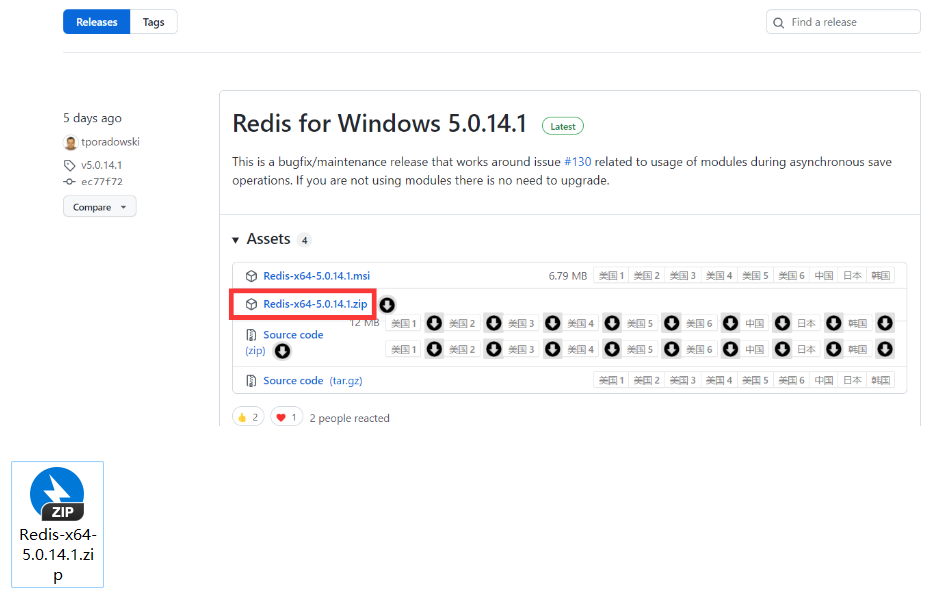
這里我在GitHub中下載window用的 5.0 版本Redis-x64-5.0.14.1.zip。
https://github.com/tporadowski/redis/releases
2、解壓到文件夾
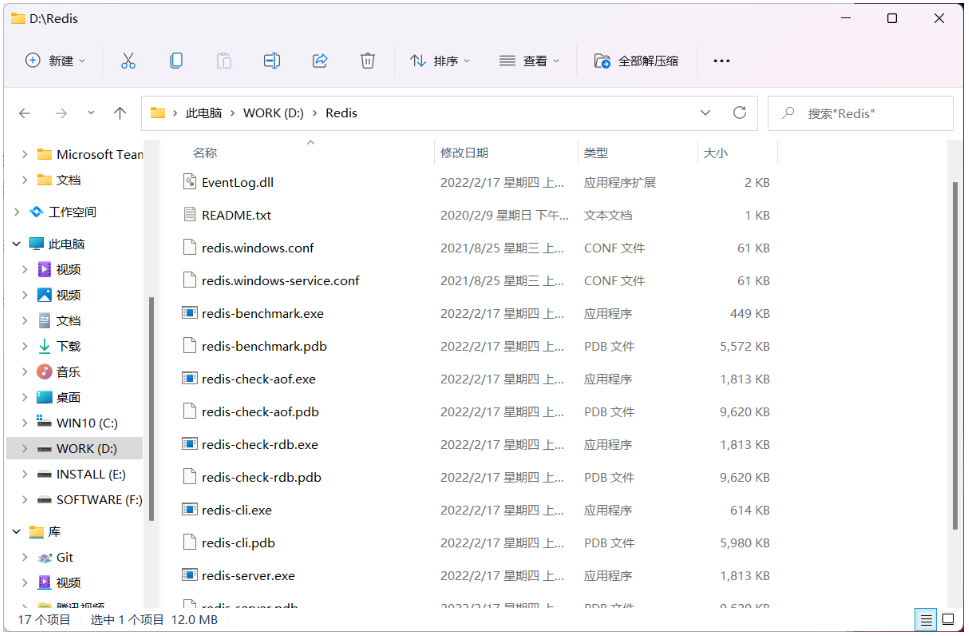
將下載的壓縮包解壓到指定的文件夾中,如:D:\Redis,內(nèi)容如下:
3、啟動(dòng)Redis服務(wù)
在Redis的安裝目錄下打開cmd窗口,然后執(zhí)行命令來啟動(dòng)服務(wù):
redis-server.exe redis.windows.conf
切換到redis目錄:
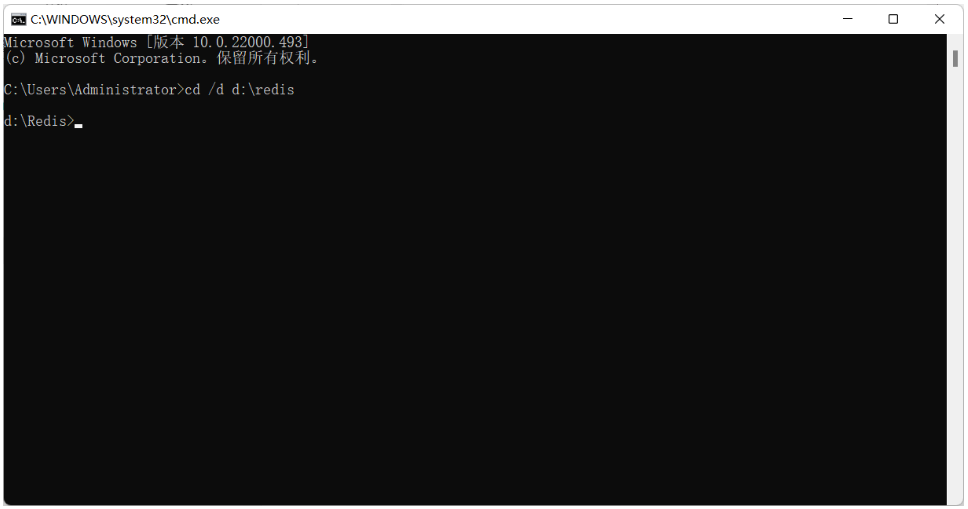
可以打開cmd使用 cd 命令切換到redis所在的目錄:cd /d d:\redis
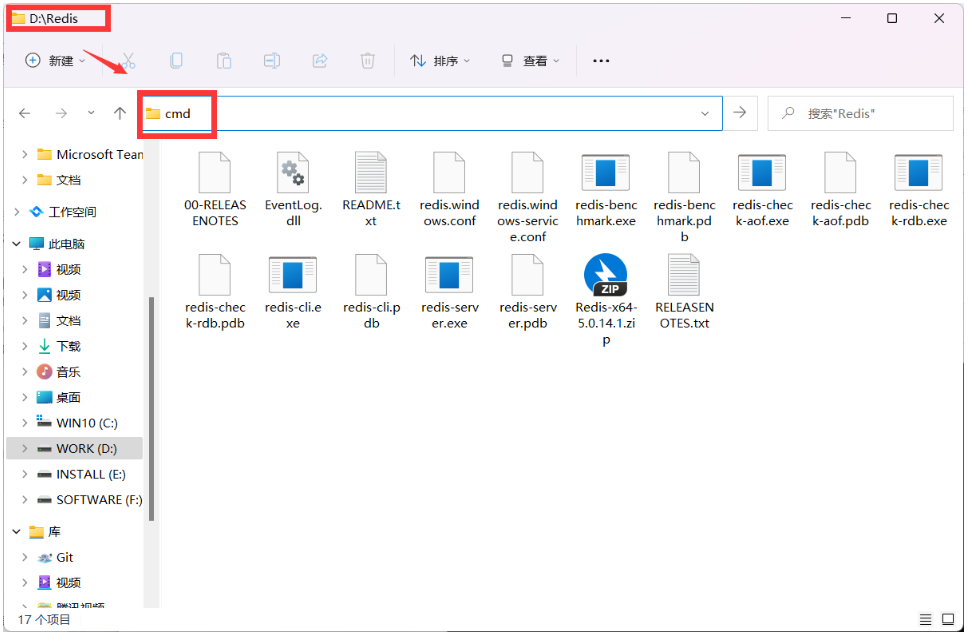
直接在Redis目錄路徑處輸入cmd回車也可以進(jìn)入命令窗口
cd 切換目錄命令示例:

例:cd // 顯示當(dāng)前目錄

例:cd … // 進(jìn)入父目錄

例:cd /d d: // 進(jìn)入上次d盤所在的目錄(或在直接輸入:d:)

例:cd /d d:\ // 進(jìn)入d盤根目錄

例:cd d: // 顯示上次d盤所在的目錄

例:cd /d d:\src // 進(jìn)入d:\src目錄
隨后使用redis-server.exe redis.windows.conf命令來啟動(dòng)redis服務(wù):
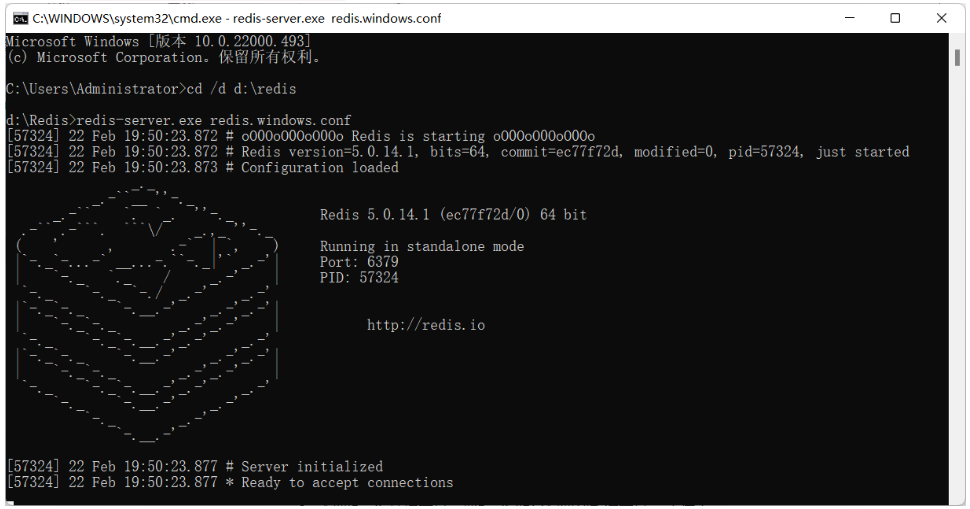
默認(rèn)端口為6379,出現(xiàn)圖上的圖標(biāo)說明redis服務(wù)啟動(dòng)成功。命令里面的 redis.windows.conf 可以省略,省略后,使用redis-server.exe命令會(huì)使用默認(rèn)的配置。
為了方便,建議把Redis路徑配置到系統(tǒng)變量Path值中,這樣就省得再輸路徑了。
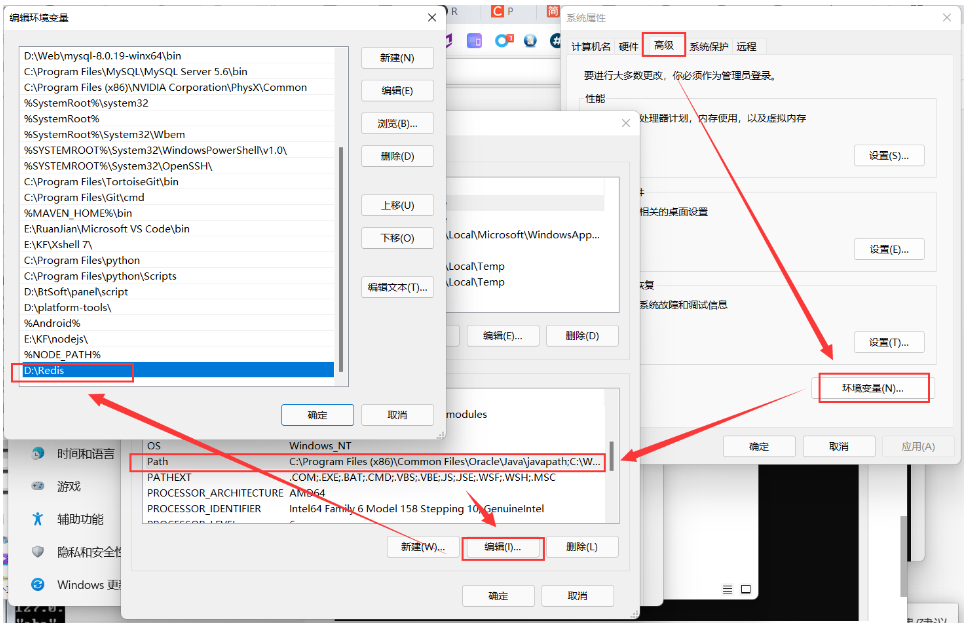
4、打開Redis客戶端進(jìn)行連接
我們使用redis-cli.exe命令來打開Redis客戶端:
redis-cli.exe -h 127.0.0.1 -p 6379
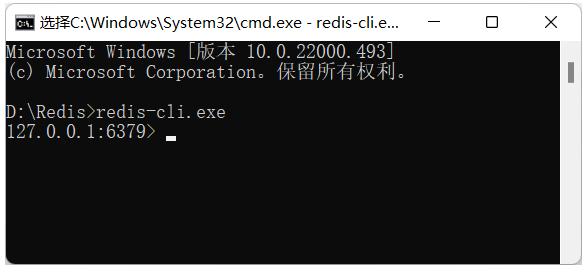
在命令中輸入ping命令來檢測redis服務(wù)器與redis客戶端的連通性,返回PONG則說明連接成功了。
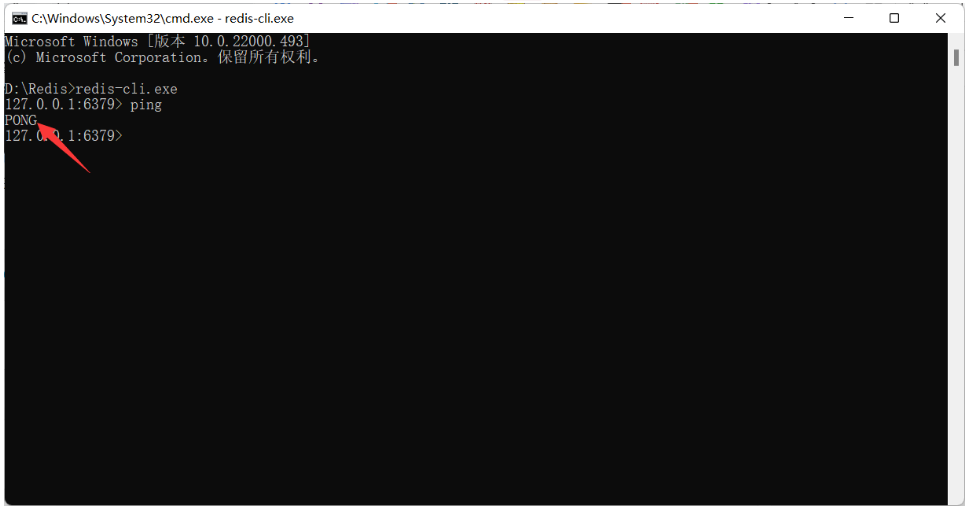
如果出現(xiàn)連接不成功,注意服務(wù)打開以后,另啟一個(gè) cmd 窗口到Redis所在的目錄執(zhí)行命令,原來的Redis啟動(dòng)窗口不要關(guān)閉,不然就無法訪問服務(wù)端了。
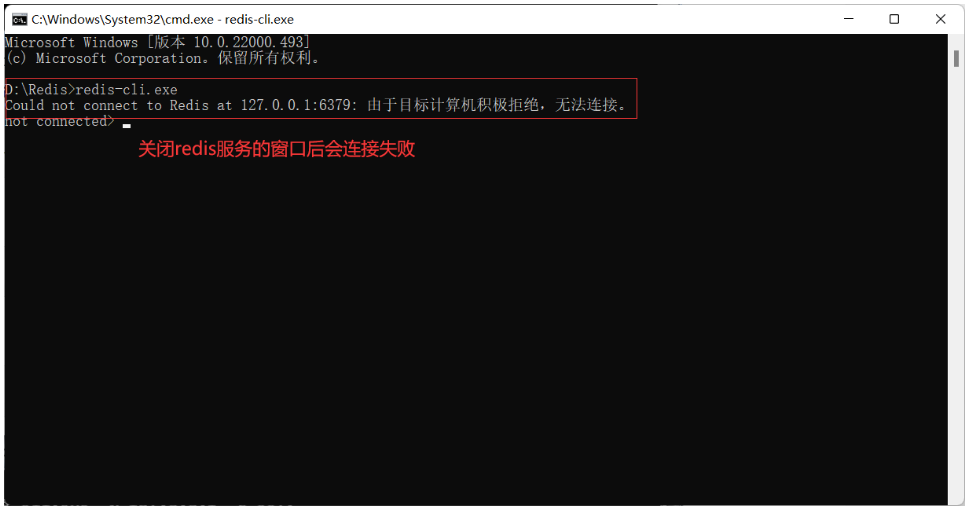
如果連接成功,到此Redis的安裝和部署也就完成了。
5、使用一些基礎(chǔ)操作來測試
下面我們可以來進(jìn)行一些基礎(chǔ)操作來進(jìn)行測試
Redis默認(rèn)擁有16個(gè)數(shù)據(jù)庫,初始默認(rèn)使用0號庫,在命令行中通過select命令將數(shù)據(jù)庫切換到8號數(shù)據(jù)庫:
select 8
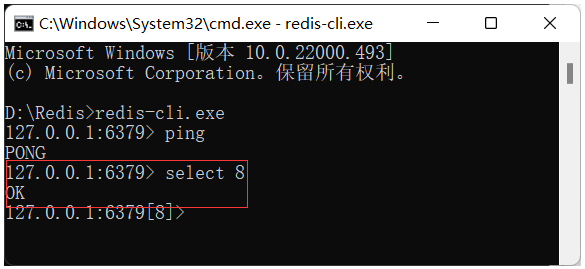
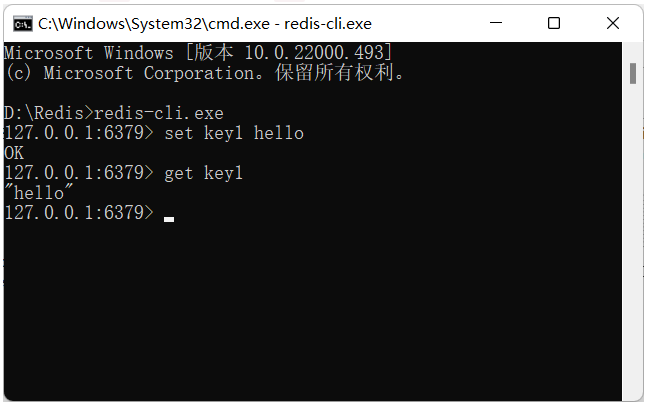
在命令中通過set命令設(shè)置鍵值,通過get命令取出鍵值:
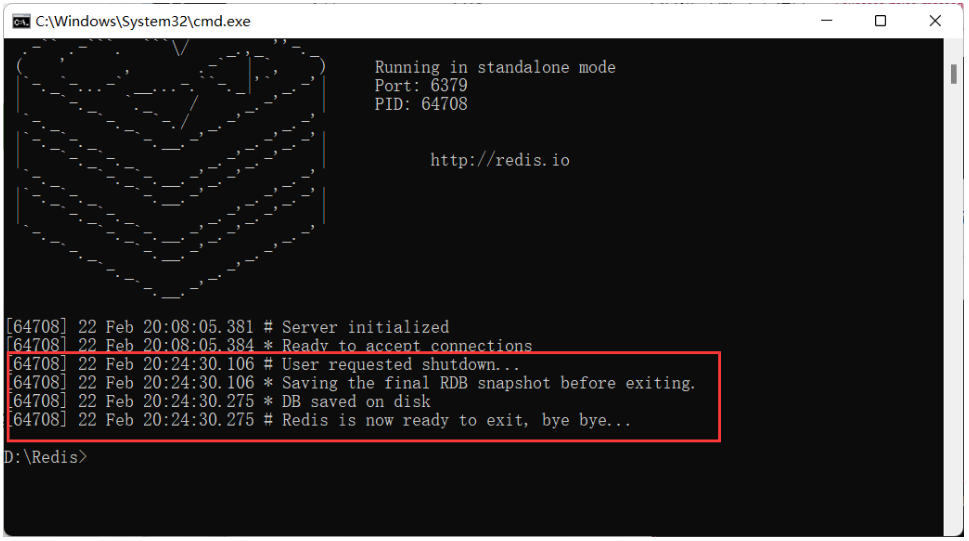
在命令中通過shutdown命令來關(guān)閉redis服務(wù):
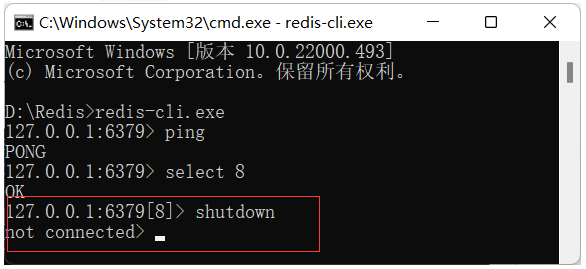
在Redis服務(wù)啟動(dòng)的cmd窗口中會(huì)出現(xiàn)服務(wù)關(guān)閉的提醒,如下圖:
Redis常用的服務(wù)指令
卸載服務(wù):redis-server --service-uninstall
開啟服務(wù):redis-server --service-start
停止服務(wù):redis-server --service-stop
二、msi安裝包方式下載安裝
1、下載Redis安裝包
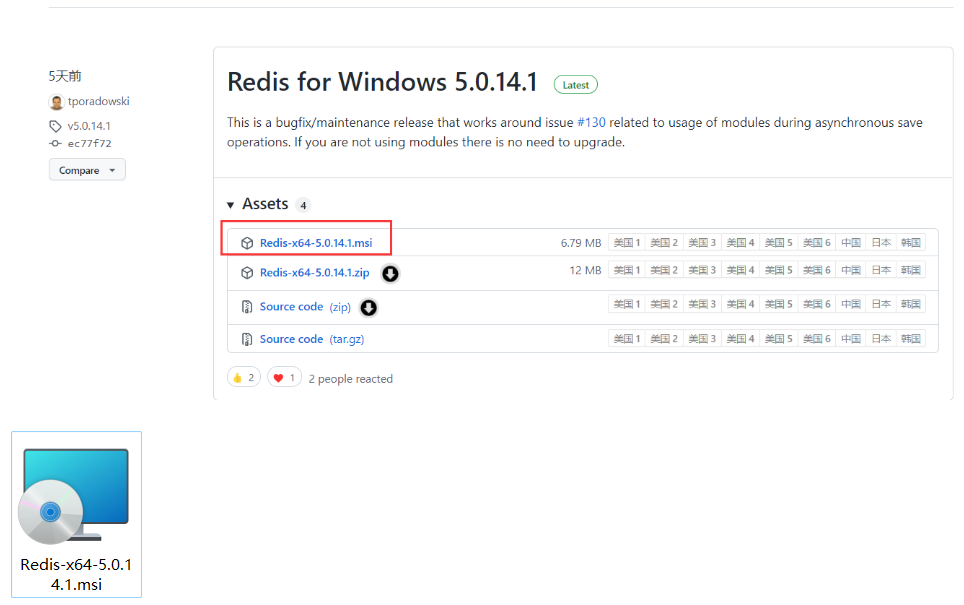
這里我在GitHub中下載window用的 5.0 版本Redis-x64-5.0.14.1.msi
這里選擇.msi格式的安裝版本(另外一種.zip為本文中的第一種安裝方式安裝)
https://github.com/tporadowski/redis/releases
2、進(jìn)行安裝
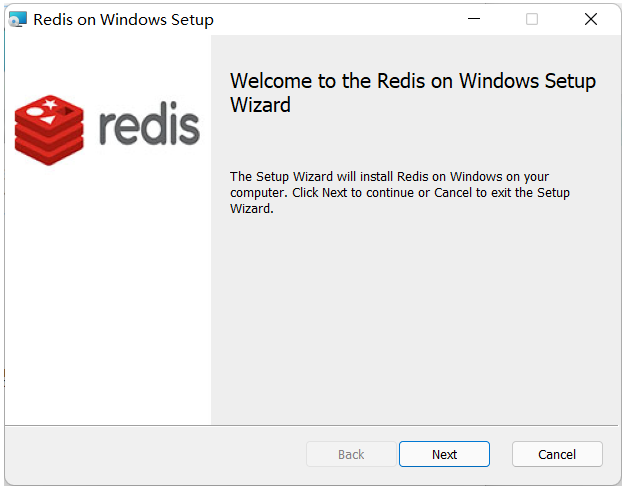
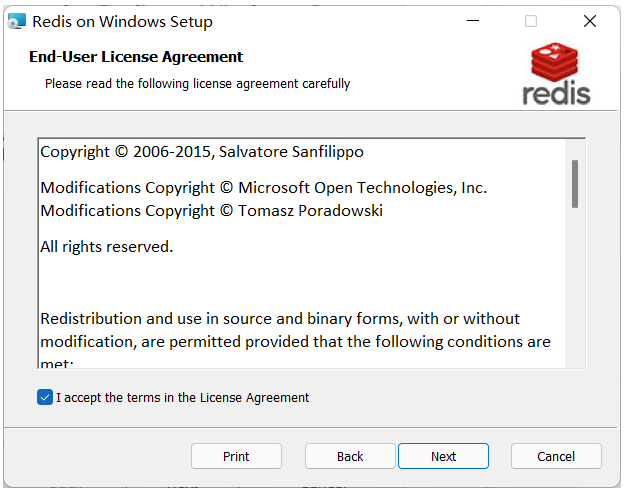
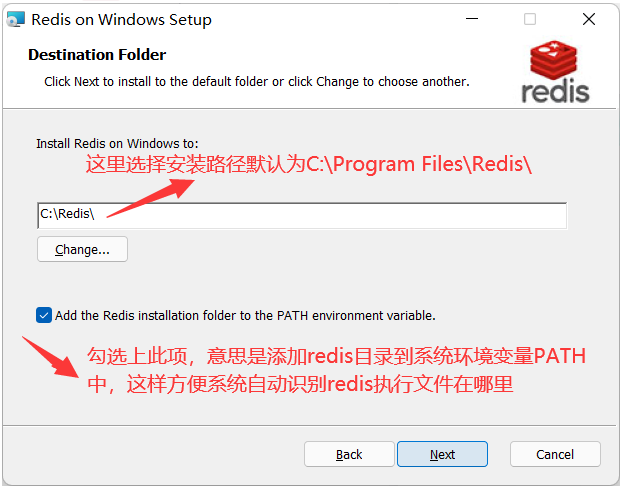
①直接運(yùn)行.msi的安裝包,一直next,直到下面界面,勾選上再next
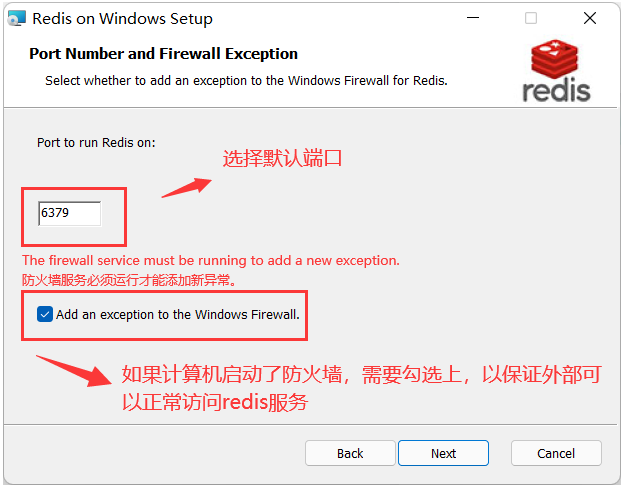
②這一步選擇端口,然后next(默認(rèn)6379,后面可以通過配置文件修改的)
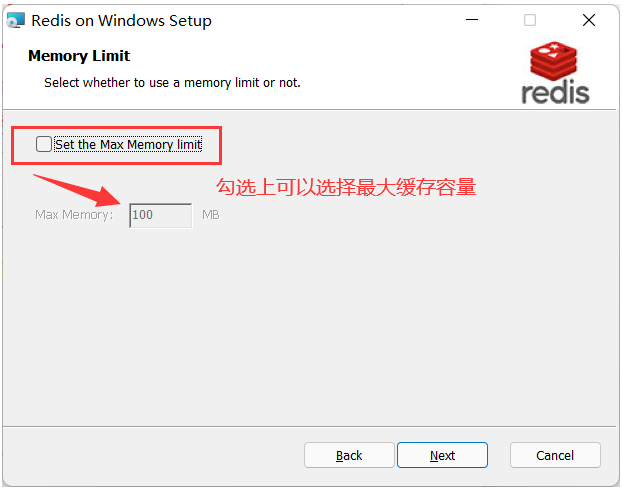
③選擇最大緩存容量,點(diǎn)擊next(后面可以通過配置文件修改的)
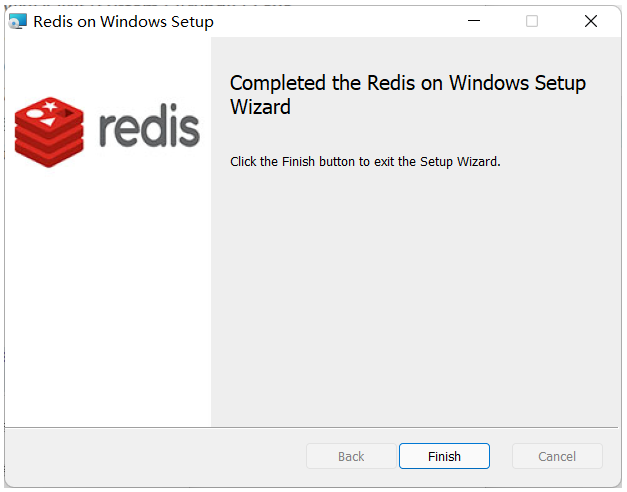
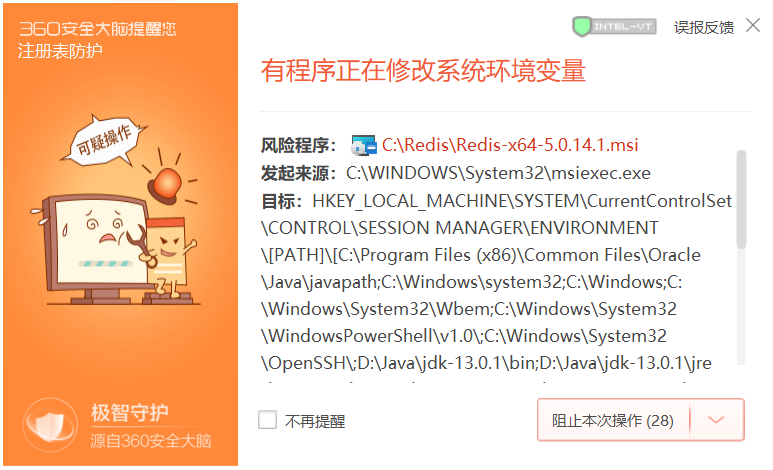
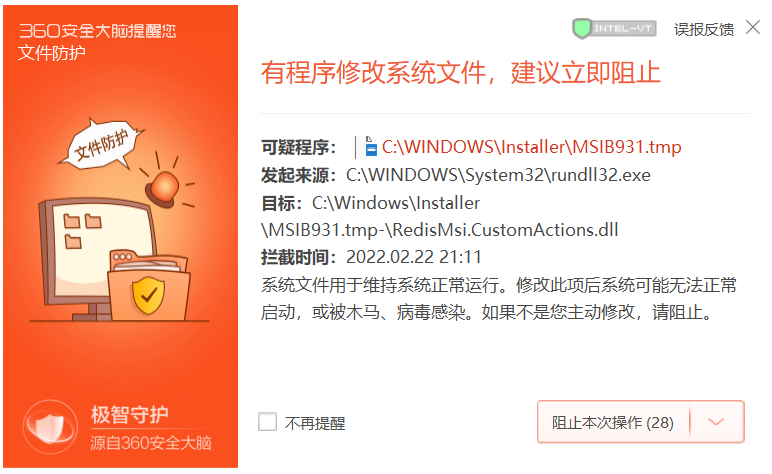
接下來可以點(diǎn)擊install進(jìn)行安裝了,如果安裝有殺毒軟件可以會(huì)權(quán)限提示,全部允許即可,不要點(diǎn)錯(cuò)了。
3、進(jìn)行配置
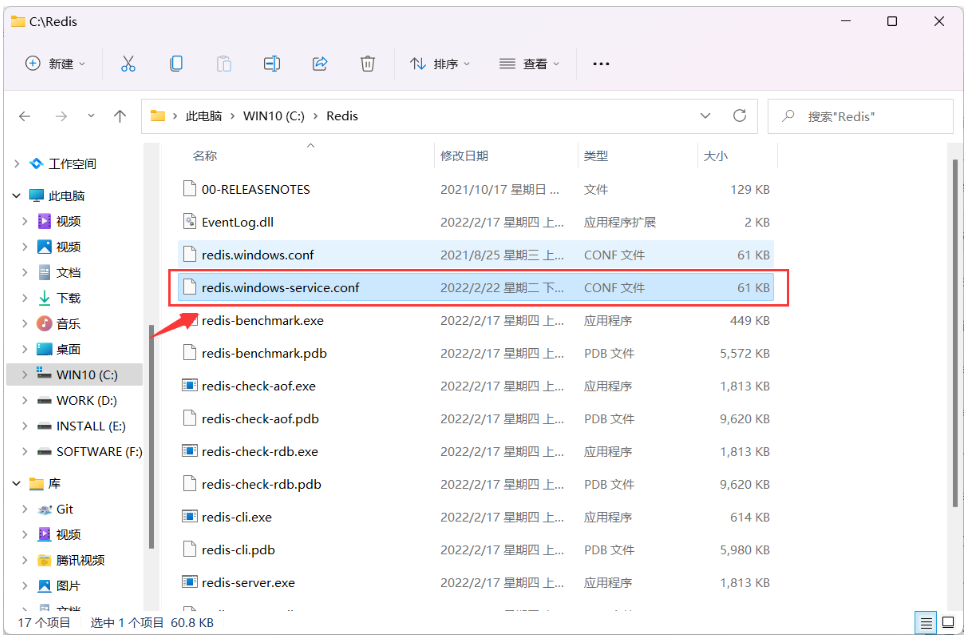
①安裝完畢后,進(jìn)入redis安裝目錄找到配置文件redis.windows-service.conf
注意是redis.windows-service.conf不是redis.windows.conf
后者是以非系統(tǒng)服務(wù)方式啟動(dòng)程序使用的配置文件.
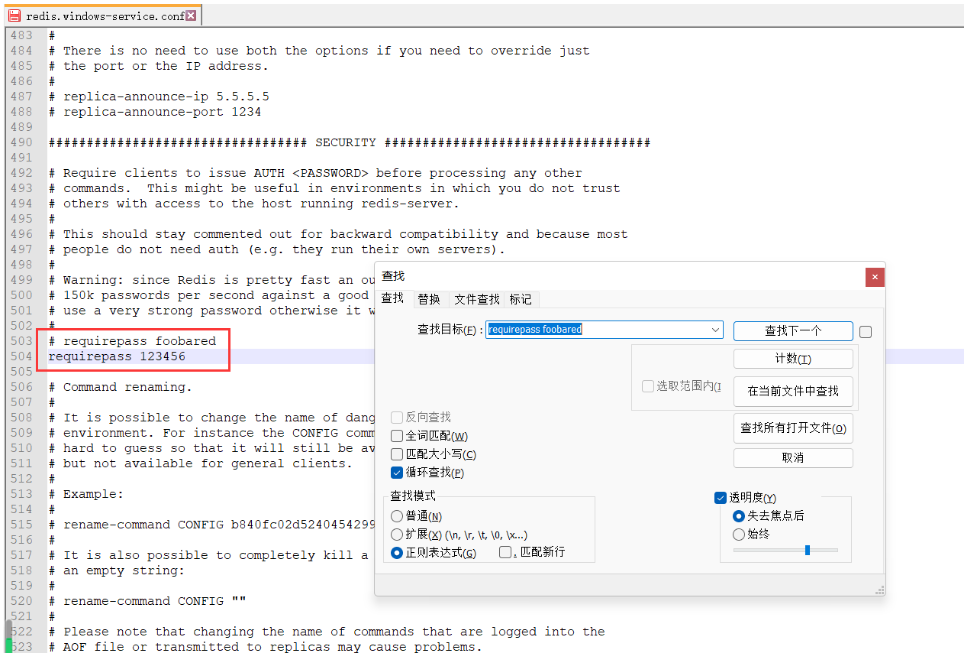
②在配置文件中,找到requirepass foobared字樣,在其后面追加一行,輸入requirepass 123456設(shè)置訪問Redis時(shí)所需的密碼。
一般測試情況下可以不用設(shè)定密碼。我這里設(shè)置123456做演示。
4、啟動(dòng)服務(wù)
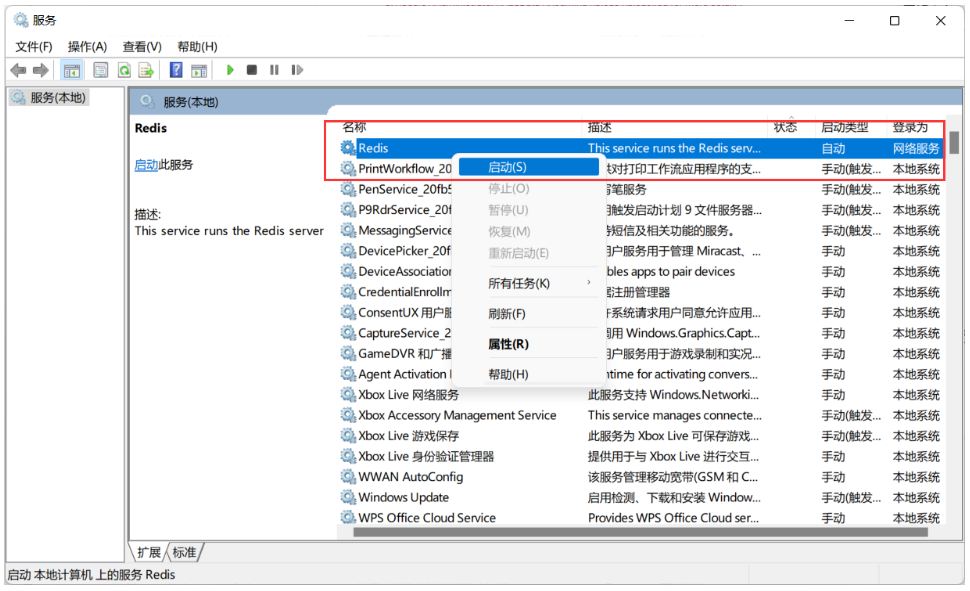
進(jìn)入計(jì)算機(jī)服務(wù)中 (右鍵計(jì)算機(jī) → 管理 → 服務(wù)和應(yīng)用程序 → 服務(wù))
再在右側(cè)找到Redis名稱的服務(wù),查看啟動(dòng)情況。
如未啟動(dòng),則手動(dòng)啟動(dòng)。
正常情況下,服務(wù)應(yīng)該正常啟動(dòng)并運(yùn)行了,但是因?yàn)榍懊嫘薷倪^配置文件,需要重啟服務(wù)
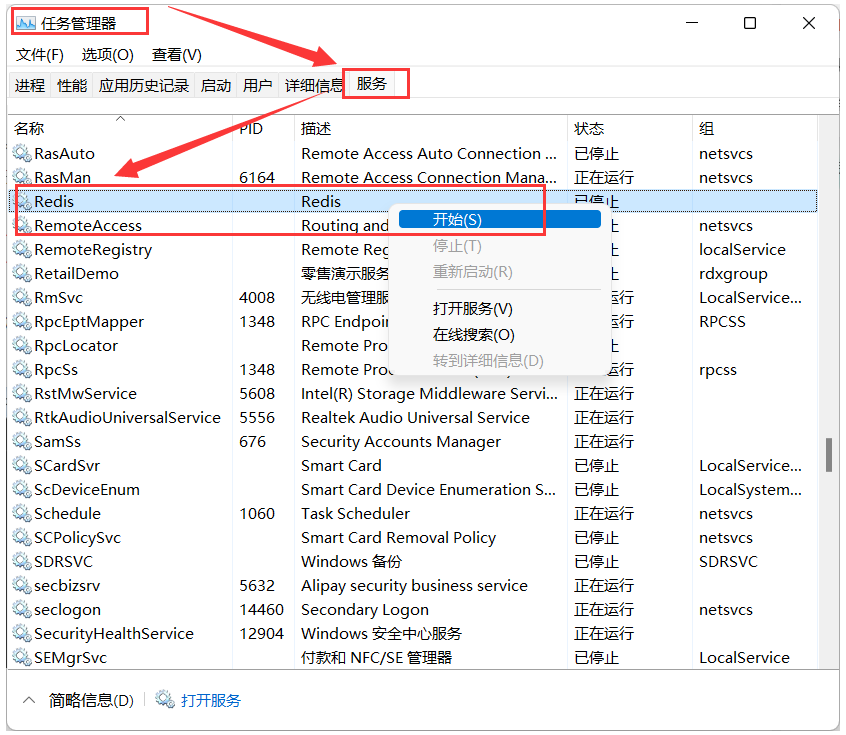
另外在【任務(wù)管理器】→【服務(wù)】中也可以啟動(dòng)
5、測試能否正常工作
測試一下redis能否正常工作。
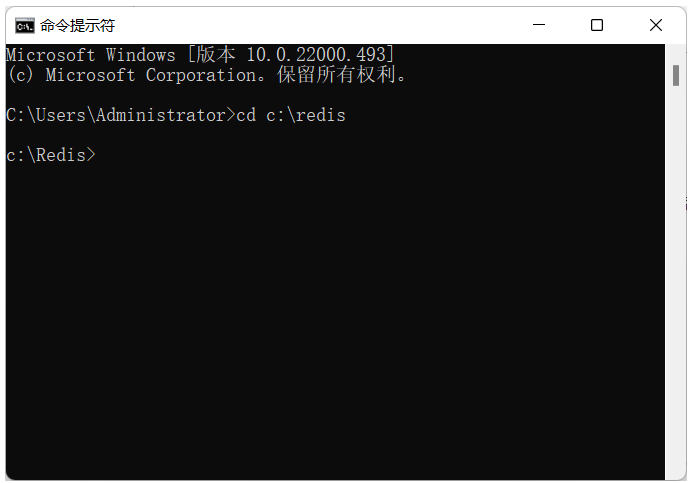
用命令進(jìn)入redis安裝路徑
cd c:\redis
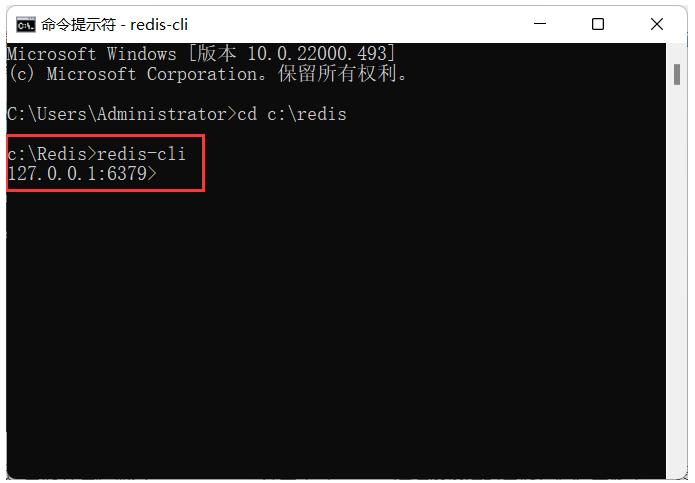
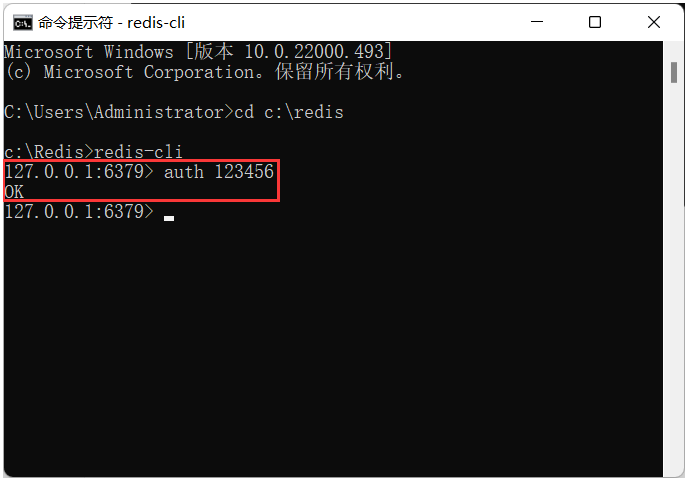
輸入redis-cli并回車(redis-cli是客戶端程序)如圖正常提示進(jìn)入,并顯示正確端口號,則表示服務(wù)已經(jīng)啟動(dòng)。
redis-cli
由于剛剛配置了密碼,使用服務(wù)前需要先通過密碼驗(yàn)證。
輸入“auth 123456”并回車(123456是之前設(shè)定的密碼)。
返回提示OK表示驗(yàn)證通過。
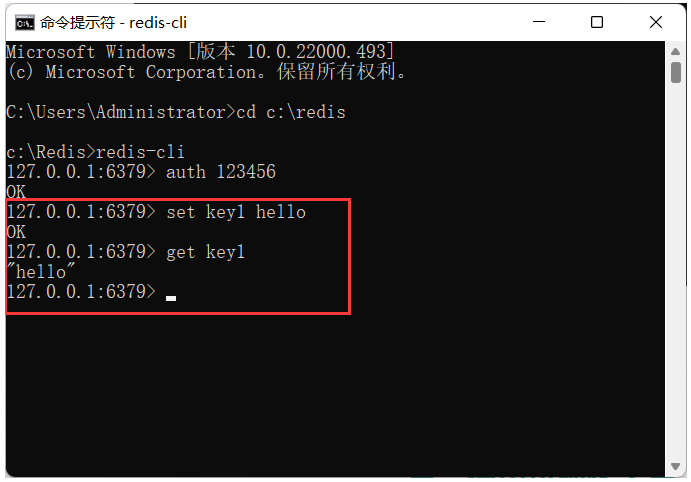
然后再驗(yàn)證set和get命令,如果一切正常便安裝部署成功。
三、使用可視化工具
1、Redis Desktop Manager
需要安裝使用,0.9.4以上是要收費(fèi)的
下載地址:https://github.com/uglide/RedisDesktopManager/releases/download/0.9.3/redis-desktop-manager-0.9.3.817.exe
詳情:https://blog.csdn.net/u012688704/article/details/82251338
下載完成之后直接點(diǎn)擊安裝,無需任何配置直接連接。
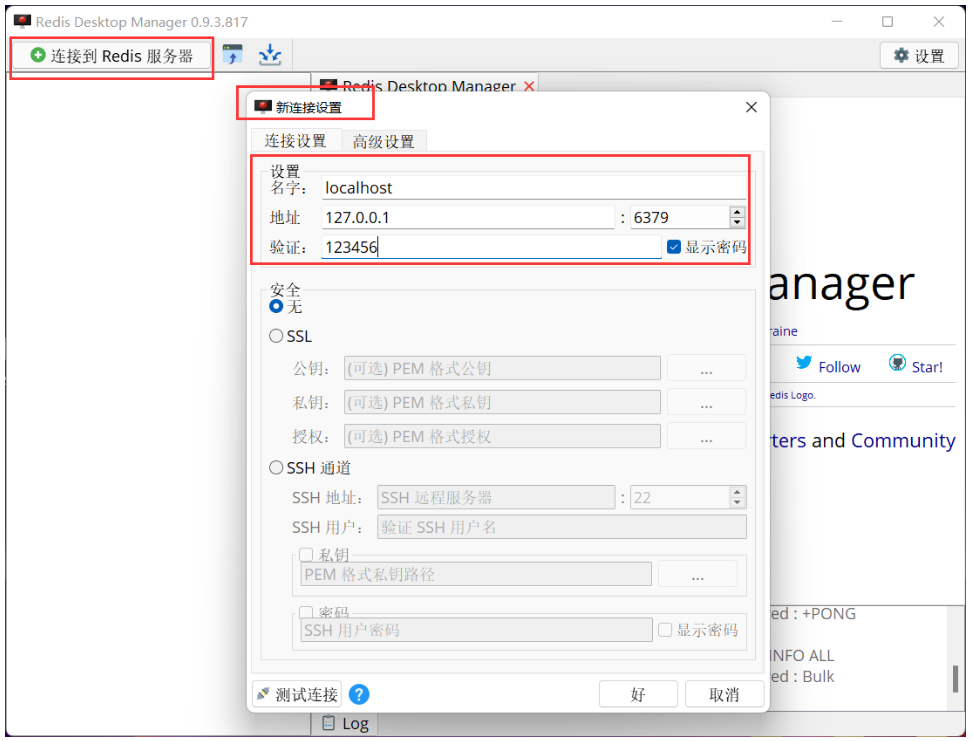
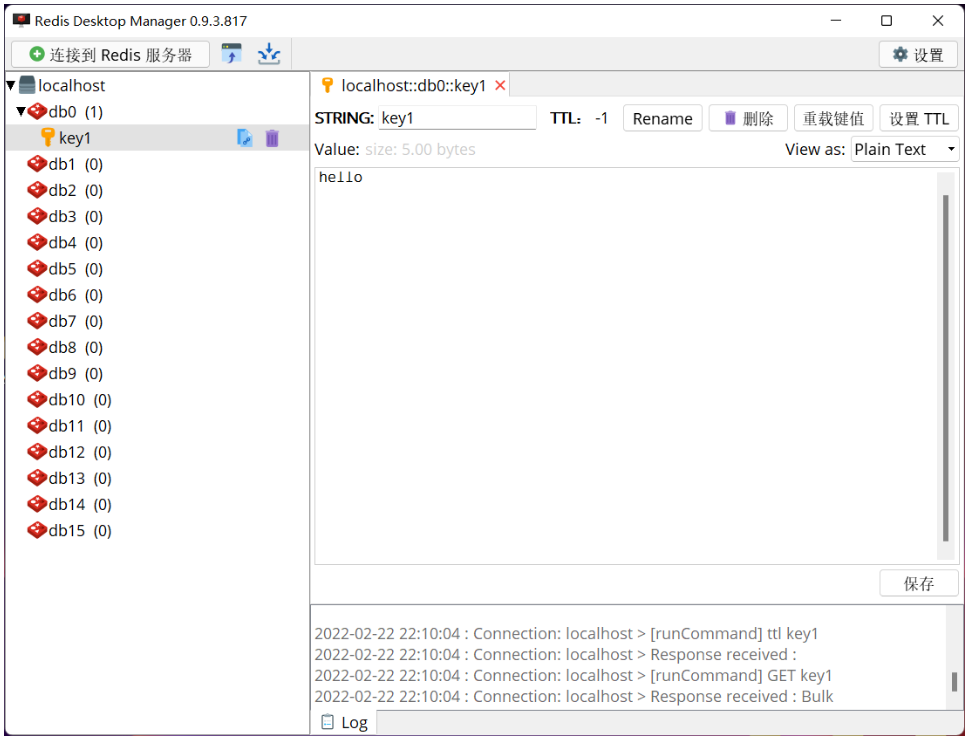
界面如下:
2、RedisStudio
**下載地址:**https://github.com/cinience/RedisStudio/releases
打開即可使用,
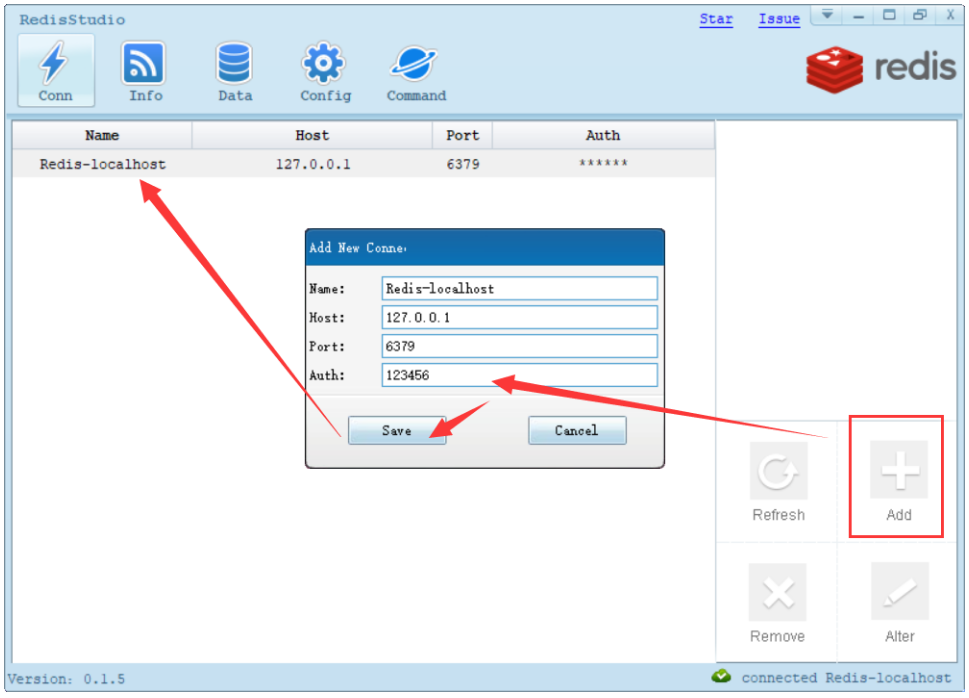
界面如下:
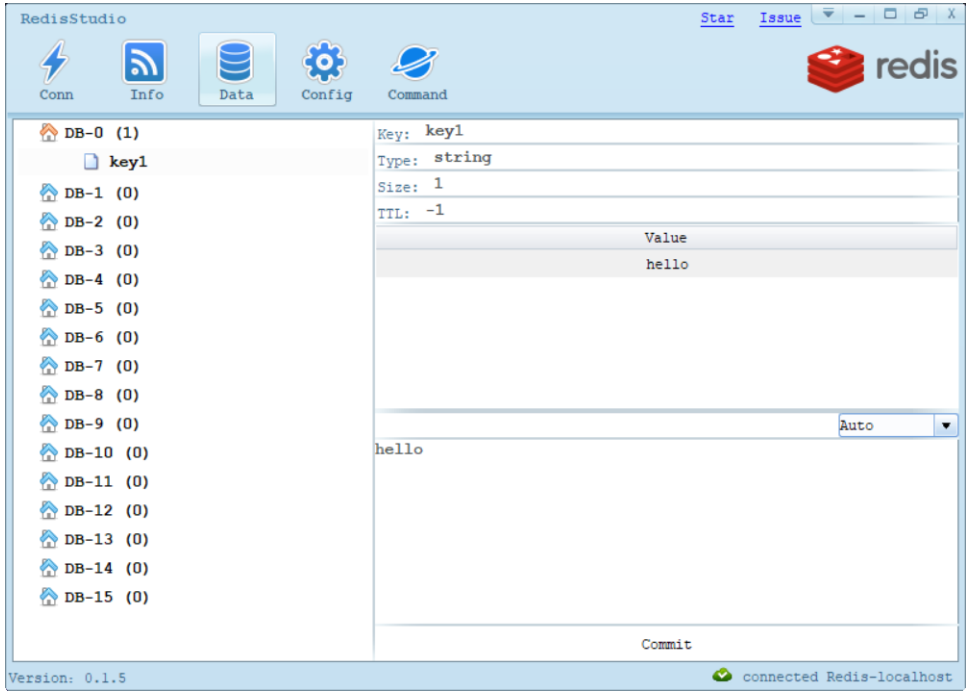
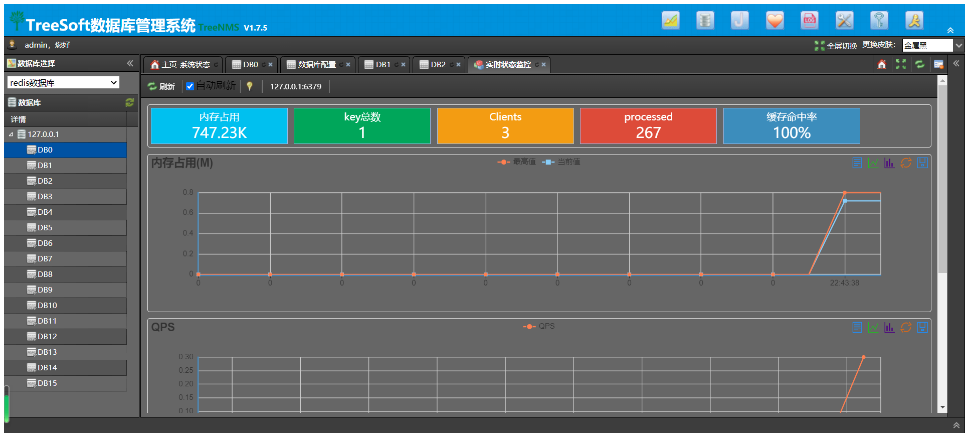
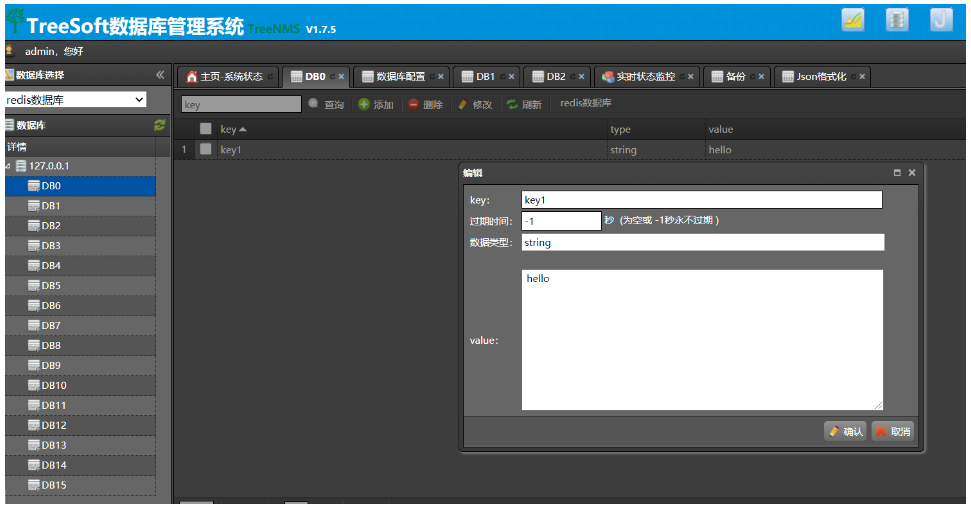
3、treeNMS
treeNMS管理工具
官網(wǎng)下載地址:http://www.treesoft.cn/dms.html
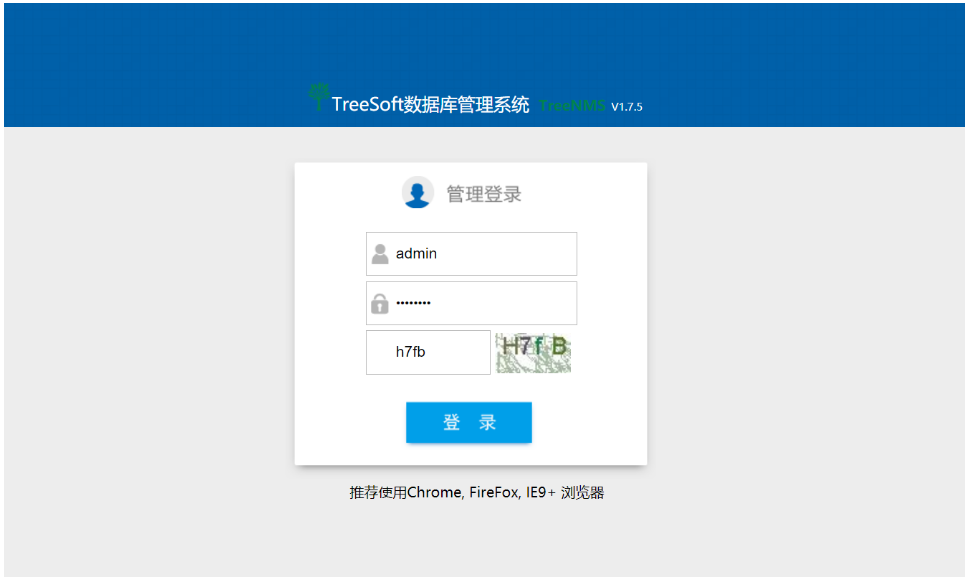
是用JAVA開發(fā)的,基于WEB方式對Redis管理,windows環(huán)境下載解壓即可使用,里面有部署說明
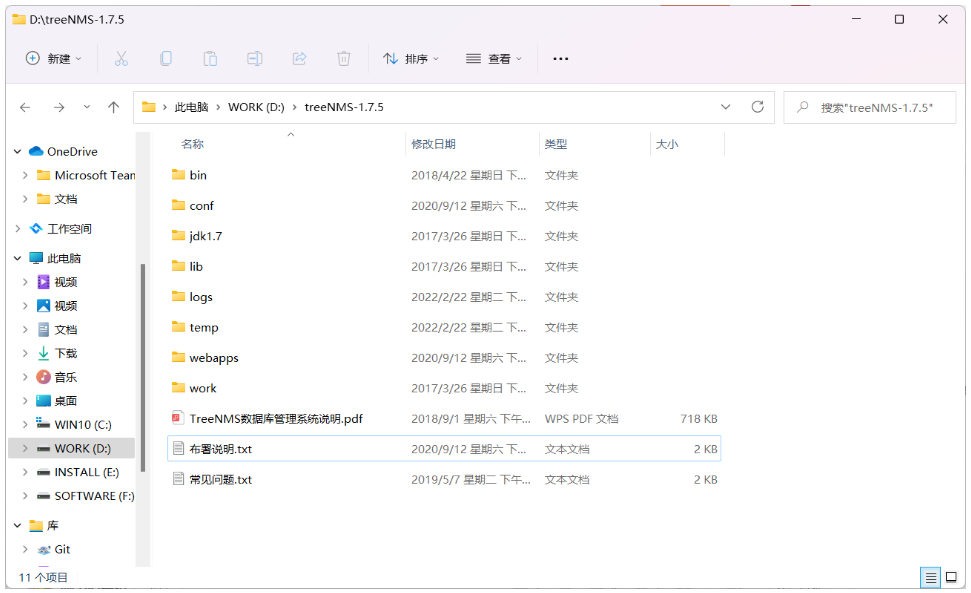
界面如下:
參考博文:
CSDN@脫毛的二哈【windows安裝Readis與可視化工具】https://blog.csdn.net/qq_30211955/article/details/88881361
CSDN@Zepal【windows下Redis的安裝和配置–圖文教程】https://blog.csdn.net/weixin_41381863/article/details/88231397
腳本之家@一入碼坑深似海 【推薦幾款 Redis 可視化工具(太厲害了)】https://www.jb51.net/article/208969.htm
版權(quán)聲明:本文為CSDN博主「明金同學(xué)」的原創(chuàng)文章,遵循CC 4.0 BY-SA版權(quán)協(xié)議,轉(zhuǎn)載請附上原文出處鏈接及本聲明。
原文鏈接:https://blog.csdn.net/weixin_44893902/article/details/123087435
上一篇:Linux命令:ipconfig與ifconfig命令用法及區(qū)別
下一篇:銀河麒麟掛載exfat硬盤無法識別
- Window下Redis的安裝和部署教程
- Windows如何遠(yuǎn)程國產(chǎn)麒麟操作系統(tǒng)
- Windows下Tomcat宕機(jī)后自動(dòng)重啟Tomcat服務(wù)
- Windows服務(wù)器下隱藏IIS版本號
- 服務(wù)器安全:Windows系統(tǒng)安全風(fēng)險(xiǎn)-本地NTLM重放提權(quán)的防范
- 服務(wù)器中如何禁用危險(xiǎn)的HTTP方法(TRACE、OPTIONS等)
- Windows Server 2008或Windows Server 2012服務(wù)器修復(fù)SSL/TLS協(xié)議信息泄露漏洞(CVE-2016-2183)漏洞
- windows2019 server如何讓操作系統(tǒng)在指定時(shí)間自動(dòng)重啟?
- 網(wǎng)站服務(wù)器windows系統(tǒng)TLS/SSL弱密碼套件漏洞問題處理